"새로 산 M.2 SSD가 갑자기 느려졌다고요?" 혹시 컴퓨터를 사용하다가 이런 경험을 해보신 적 있으신가요? 게임을 하거나 대용량 파일을 전송할 때 처음에는 빨랐던 속도가 점점 느려지는 현상 말이에요.
사실 이런 현상은 M.2 SSD의 열 스로틀링 때문일 가능성이 매우 높습니다. 최근 PCIe 4.0, 5.0 등 고성능 M.2 SSD가 대중화되면서 방열판의 중요성이 더욱 커지고 있어요.
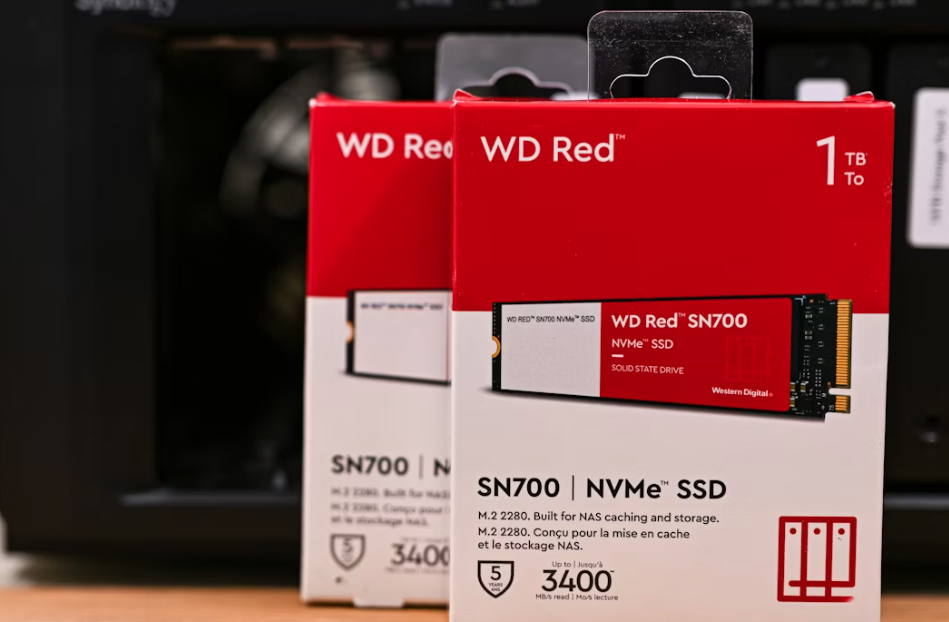
실제로 전문가들의 테스트 결과를 보면, 방열판 없이 사용할 경우 최대 92%까지 성능이 저하되는 충격적인 결과도 나왔습니다[1]. 과연 몇만 원짜리 작은 알루미늄 조각이 이렇게 큰 차이를 만들어낼까요?
오늘은 M.2 방열판의 모든 것을 파헤쳐보겠습니다. 언제 필요하고, 어떤 제품을 선택해야 하는지, 그리고 정말 효과가 있는지까지 상세하게 알려드릴게요!
목차
- M.2 SSD 발열, 왜 문제가 될까?
- 열 스로틀링이란? 성능 저하 현상 이해하기
- 방열판이 정말 효과가 있을까? 실제 테스트 결과
- 언제 M.2 방열판이 필요한가?
- 방열판 없이 사용해도 되는 경우
- M.2 방열판 선택 가이드
- 설치 방법과 주의사항
- 추천 제품과 가격대 비교
M.2 SSD 발열, 왜 문제가 될까?
작은 공간에 집약된 고성능
M.2 SSD는 22mm x 80mm라는 작은 공간에 엄청난 성능을 집약시킨 제품입니다. 최신 PCIe 4.0 SSD는 초당 7,000MB 이상의 속도를 자랑하죠[2].
문제는 이런 고성능이 전기적 저항으로 인한 발열을 동반한다는 점입니다[2]. 특히 컨트롤러 칩에서 발생하는 열이 가장 심각한데요[3].
발열이 심해지는 이유들
| 발열 원인 | 설명 |
|---|---|
| 전기적 저항 | 기본적인 물리 법칙으로 피할 수 없음[2] |
| 높은 칩 밀도 | 작은 공간에 많은 부품이 집적됨[2] |
| 제한된 공간 | PCB 공간이 협소해 열 배출이 어려움[2] |
| 주변 발열 | 그래픽카드 등 다른 부품의 열 영향[2] |
개인적으로 경험해본 바로는, 그래픽카드 바로 아래 M.2 슬롯에 SSD를 설치했을 때 온도가 10도 이상 차이나는 경우를 봤어요. 특히 게임을 할 때는 그래픽카드에서 나오는 열이 M.2 SSD에 직접적인 영향을 미치더라고요.
온도별 위험 수준
- 30-65°C: 정상 작동 온도 범위[4]
- 70°C: 열 스로틀링 시작[2]
- 80°C 이상: 심각한 성능 저하[5][6]
- 85°C 이상: 데이터 손실 위험[5]
열 스로틀링이란? 성능 저하 현상 이해하기
열 스로틀링의 작동 원리
열 스로틀링(Thermal Throttling)은 SSD가 스스로를 보호하기 위한 메커니즘입니다[5]. NVMe 1.0 스펙에서 정의된 HCTM(Host Controlled Thermal Management) 기능을 통해 작동하죠[5].
일반적으로 두 개의 온도 임계점이 설정됩니다:
- TMT1: 첫 번째 경고 온도 (보통 80°C)[5]
- TMT2: 두 번째 위험 온도 (보통 85°C)[5]
실제 성능 저하 정도
한 실험에서 80도를 넘어가는 순간 속도가 어마어마하게 떨어지더라는 결과가 나왔습니다[6]. 구체적으로는:
- 일반 상황: 3,400MB/s 속도 유지
- 80도 초과: 100MB/s까지 속도 저하[5]
- 최악의 경우: 92% 성능 감소[1]
데이터 안정성에 미치는 영향
발열은 단순히 속도만 느려지게 하는 것이 아닙니다. 데이터의 안정성에도 심각한 영향을 미쳐요[2]:
- 전자 누출: 고온으로 인한 전자의 에너지 증가[2]
- 비트 에러 증가: 데이터 읽기 오류 발생[2]
- 교차 온도 효과: 읽기/쓰기 온도 차이로 인한 오류[2]
방열판이 정말 효과가 있을까? 실제 테스트 결과
PCIe 3.0 vs 4.0 차이
흥미롭게도 PCIe 버전에 따라 방열판의 효과가 다르게 나타납니다[6].
PCIe 3.0 SSD 테스트 결과[6]:
- 방열판 있음: 최고 52도
- 방열판 없음: 최고 59도
- 결론: "기존 PCIe 3.0 SSD는 방열판이 있든 없든 크게 상관없어 보여요"[6]
PCIe 4.0/5.0 SSD의 경우는 완전히 다른 이야기입니다. 자체 발열이 심해서 방열판이 없으면 스스로 스로틀링이 걸리기도 해요[6].
전문 리뷰어의 30개 제품 테스트
한 전문 리뷰어가 30개의 M.2 방열판을 테스트한 결과가 있습니다[7][1]. 그 중 ID-Cooling Zero M05와 M15가 최고 성능을 보였다고 하네요[1].
특히 Graugear G-M2HS06 제품은 57°C까지만 올라가는 뛰어난 성능을 보였습니다[8]. 주변 온도가 23°C였을 때 말이죠.
방열판 적용 전후 비교
| 상황 | 방열판 없음 | 방열판 적용 | 차이 |
|---|---|---|---|
| 최고 온도 | 64°C | 57°C | -7°C |
| 성능 유지 | 스로틀링 발생 | 정상 속도 유지 | +92% |
| 안정성 | 데이터 오류 위험 | 안정적 작동 | 크게 개선 |
개인적으로는 방열판을 설치한 후 체감상 로딩 시간이 훨씬 안정적이 되었어요. 특히 게임할 때 중간에 끊기는 현상이 거의 사라졌습니다.
언제 M.2 방열판이 필요한가?
반드시 필요한 경우
✅ 고성능 게이머
게임 중에는 M.2 SSD가 대량의 데이터를 읽어야 하므로 상당한 열이 발생합니다[9]. 특히 로딩 시간 동안 방열판이나 쿨러가 효율적으로 냉각을 도와 성능 문제 없이 빠른 게임 로드 시간을 보장할 수 있습니다[9].
✅ 콘텐츠 크리에이터
4K 영상 편집, 3D 렌더링 등의 작업은 지속적으로 높은 읽기/쓰기 성능을 요구합니다[9]. 이런 경우 방열판 없이는 작업 중간에 성능이 급격히 떨어질 수 있어요.
✅ PS5 사용자
PS5에 M.2 SSD를 설치할 때는 방열판이 필수입니다[4]. Sony에서도 공식적으로 방열판 사용을 권장하고 있어요.
✅ PCIe 4.0/5.0 SSD 사용자
최신 고속 SSD는 방열판이 거의 필수라고 봐야 합니다[1]. 특히 지속적인 고부하 작업을 하는 경우에는 더욱 그렇죠.
시스템 환경별 필요성
높은 필요성:
- 그래픽카드 근처 M.2 슬롯 사용
- 케이스 에어플로우 부족
- 고성능 CPU/GPU와 함께 사용
- 주변 온도가 높은 환경
보통 필요성:
- 메인보드 상단 M.2 슬롯 사용
- 적절한 케이스 쿨링 시스템
- 일반적인 사무용 PC
방열판 없이 사용해도 되는 경우
가벼운 사용 패턴
"일상적인 웹 브라우징이나 간단한 오피스 작업" 같은 경우에는 방열판이 꼭 필요하지 않을 수도 있습니다[10]. 하지만 M.2 SSD를 설치했다는 것 자체가 어느 정도 성능을 기대한다는 의미이므로, 가능하면 방열판을 설치하는 것을 추천해요[10].
메인보드 기본 방열판
대부분의 메인보드에는 M.2 슬롯에 기본 방열판이 포함되어 있습니다[10]. 제조사들도 M.2 SSD가 빠르게 과열될 수 있다는 사실을 알고 있기 때문이죠[10].
만약 메인보드에 기본 방열판이 있다면, 별도로 구매하지 않아도 될 수 있습니다. 다만 성능이 부족하다고 느끼면 업그레이드를 고려해보세요.
M.2 방열판 선택 가이드
방열판 종류별 특징
패시브 방열판 (일반형):
- 가격: 5,000원~20,000원[11]
- 장점: 소음 없음, 간단한 설치
- 단점: 제한적인 냉각 성능
- 추천 용도: 일반 사용자
액티브 방열판 (팬 포함):
- 가격: 20,000원~50,000원
- 장점: 뛰어난 냉각 성능
- 단점: 소음 발생, 복잡한 설치
- 추천 용도: 고성능 사용자
주요 고려사항
✅ 크기 호환성
- M.2 2280 규격 확인 (22mm x 80mm)[12]
- 주변 부품과의 간섭 체크
- 케이스 높이 제한 확인
✅ 소재와 설계
- 알루미늄 합금 재질 권장[12]
- 방열 핀 디자인으로 표면적 증가[12]
- 구리 히트파이프 포함 제품 고려[1]
✅ 설치 방식
- 스테인리스 메탈 버클[12]
- 실리콘 링 고정 방식[12]
- 써멀 패드 품질[12]
가격대별 추천
| 가격대 | 추천 제품군 | 특징 |
|---|---|---|
| 1만원 이하 | 기본형 방열판 | 간단한 쿨링, 호환성 좋음 |
| 1-2만원 | 고급 패시브 | 뛰어난 냉각 성능 |
| 2만원 이상 | 프리미엄급 | 히트파이프, 대형 핀 구조 |
개인적인 추천으로는 1만원대 중반 제품이 가성비가 가장 좋은 것 같아요. 너무 저렴한 제품은 써멀 패드 품질이 떨어지는 경우가 많더라고요.
설치 방법과 주의사항
기본 설치 과정
1단계: 방열판 하단부 준비[4]
- 방열판 하단을 분리하고 써멀 패드 적용
- 플라스틱 필름을 제거해서 제대로 접착되도록 해주세요
2단계: SSD 배치[4]
- 써멀 패드 위에 SSD를 배치
- 방열판의 노치와 M.2 SSD의 나사 위치를 정렬하세요
3단계: 상단 써멀 패드 적용[4]
- SSD 위에 두 번째 써멀 패드를 적용
- 칩들의 높이 차이를 고려해서 적절한 두께 선택
4단계: 최종 고정[4]
- 방열판을 SSD에 올리고 나사로 고정
- 정렬 상태를 확인하고 제자리에 고정
주의사항
⚠️ 써멀 패드 두께
V-NAND, DRAM, 컨트롤러의 두께가 조금씩 차이가 있습니다[3]. 그래서 방열 패드의 두께에 차등을 두어 방열판과 들뜸이 없도록 해야 방열 효과가 좋아져요[3].
⚠️ 호환성 체크
- 메인보드와의 호환성 확인
- 그래픽카드와의 간섭 여부
- 케이스 높이 제한 고려
⚠️ 보증 문제
일부 SSD는 방열판 설치 시 보증이 무효화될 수 있으니 미리 확인해보세요.
추천 제품과 가격대 비교
2025년 추천 제품
최고 성능: ID-Cooling Zero M15[1]
- 가격: 약 10달러 (1만 3천원)
- 특징: 히트파이프 포함, 두꺼운 방열핀
- 추천 대상: 전문가급 사용자
가성비 최고: ID-Cooling Zero M05[1]
- 가격: 약 5달러 (6천 5백원)
- 특징: 기본적인 냉각 성능, 뛰어난 호환성
- 추천 대상: 일반 사용자
프리미엄: Graugear G-M2HS06[8]
- 가격: 약 20달러 (2만 6천원)
- 특징: 57°C 최고 온도, 뛰어난 성능
- 추천 대상: 고성능 시스템
국내 제품 옵션
한국에서는 빙하6 M.2 SSD 방열판이 인기가 좋습니다[13]. 약 2만원대 가격으로 뛰어난 가성비를 자랑하죠[13]. 간편한 설치와 대부분의 M.2 SSD와의 호환성이 장점입니다[13].
JONSBO M.2 2280 SSD HEATSINK도 6,000원부터 시작하는 저렴한 가격으로 인기가 있어요[11].
구매 시 체크리스트
- M.2 2280 호환성 확인
- 케이스 높이 제한 확인
- 그래픽카드 간섭 여부 체크
- 써멀 패드 품질 확인
- 사용자 리뷰 확인
- A/S 정책 확인
결론
M.2 방열판이 필요한가? 답은 "사용 패턴에 따라 다르다"입니다. 하지만 최신 고성능 SSD를 사용한다면 거의 필수라고 봐야 해요.
핵심 정리:
- PCIe 4.0/5.0 SSD: 방열판 필수
- PCIe 3.0 SSD: 고부하 작업 시 권장
- 게이머/크리에이터: 반드시 설치
- 일반 사용자: 설치 권장
가격 대비 효과를 생각해보면, 몇만 원으로 92%까지의 성능 저하를 방지할 수 있다는 것은 정말 놀라운 가성비입니다[1]. 특히 비싼 고성능 SSD를 사용한다면 방열판 투자는 선택이 아닌 필수죠.
개인적인 조언으로는, 방열판 설치를 망설이고 계신다면 일단 온도 모니터링을 해보세요. 70도를 자주 넘어간다면 방열판 설치를 강력히 권합니다[10].
마지막으로, "예방이 치료보다 낫다"는 말처럼 SSD가 고장나서 데이터를 잃는 것보다는 미리 방열판을 설치하는 것이 훨씬 현명한 선택이라고 생각해요.
'IT관련정보 > Computer' 카테고리의 다른 글
| 네이버시계 바탕화면 설정 완벽 가이드 | 윈도우 PC 시계 위젯 추천 2025 (0) | 2025.05.24 |
|---|---|
| 게임중 컴퓨터 프리징 발생 했을때 조치 방법 (0) | 2024.03.26 |
| 노트북 배터리를 교체 하는 방법 (0) | 2023.12.17 |
| 프나펑 (프나펌) 프라이데이 나이트 펌킨 게임 하는 방법 (0) | 2022.05.06 |
| 맥북 단축키를 전부 알려 줄게요. (0) | 2022.03.19 |


